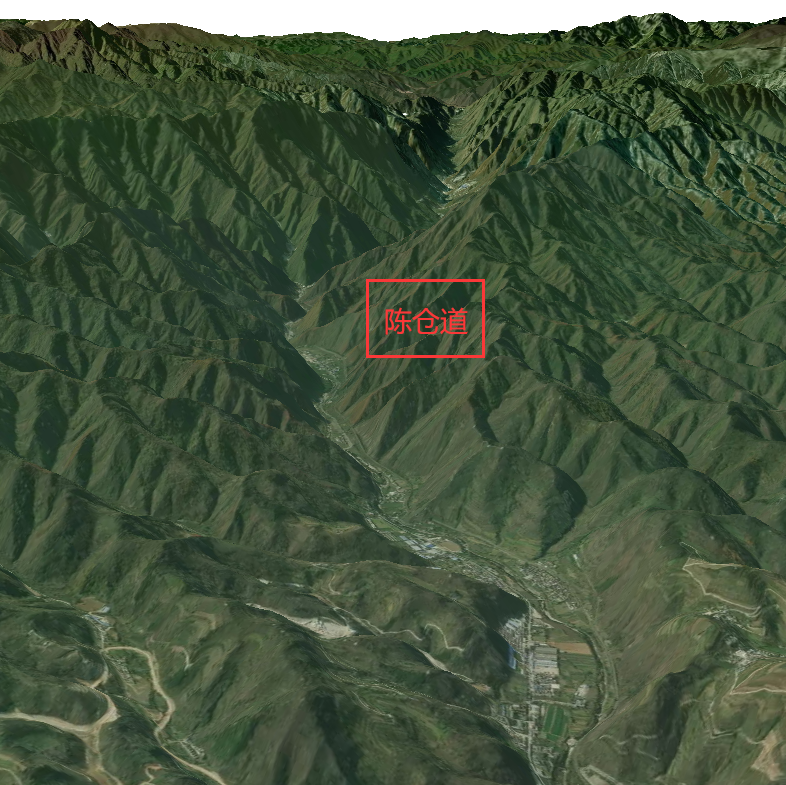
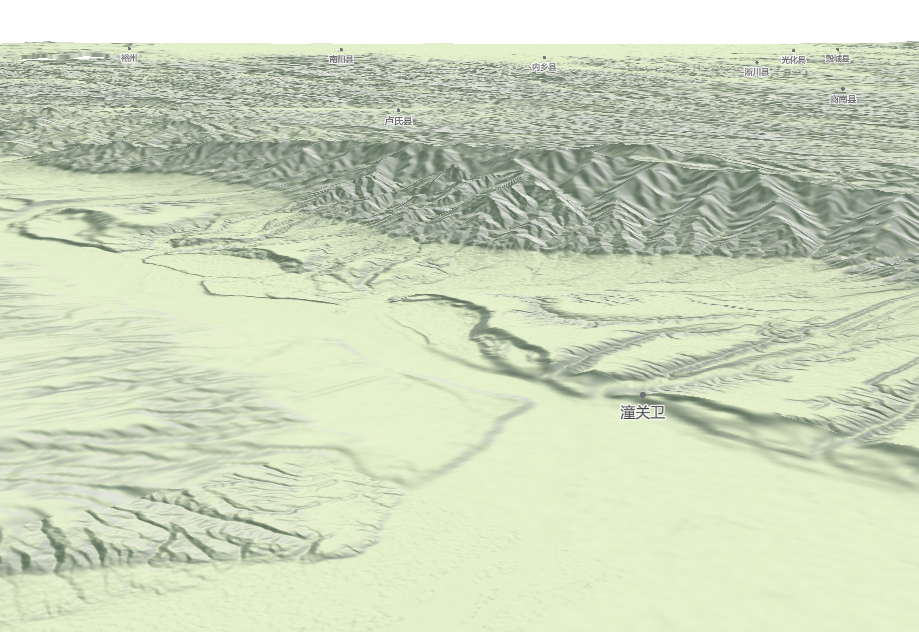
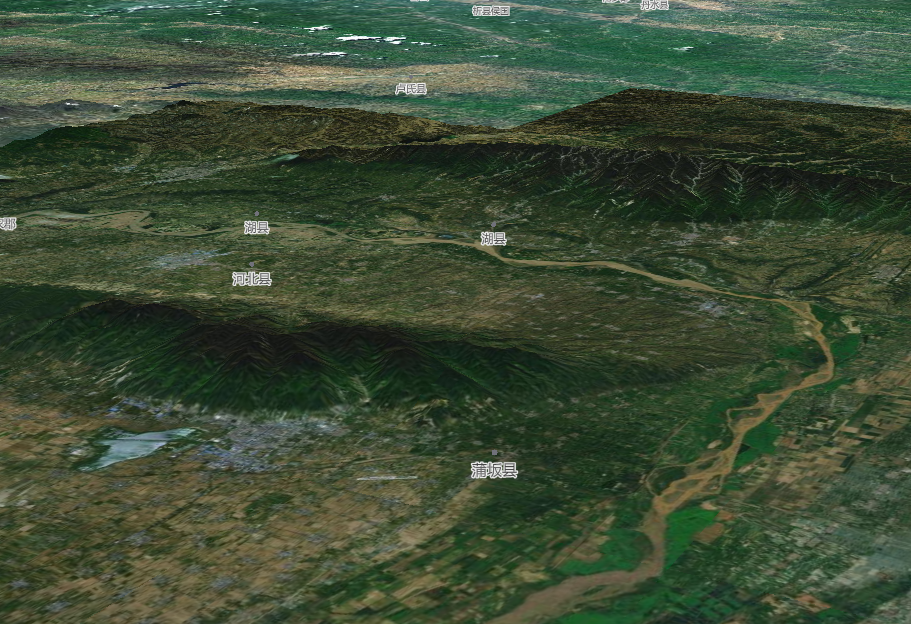
亮点:3D地形图,3D卫星图 + 历史地点 + 现代地点
使用本工具前,请知晓:
- 本工具仅供参考,个人研究和收集,不是权威平台,请用户自行甄别。
- 所有数据点只能指示大概方位,具体地址并不精确;
- 本文数据范围:公元前211年到公元1911年。
- 建议在电脑上使用,手机使用屏幕太小,不利于查看和操作。
本文结构:
一、注册登录
二、筛选器
三、标注图层
四、清除设置
一、注册登录
本工具需要邀请码才能注册登录;获取邀请码以后请先注册,然后再登录。
登录页面
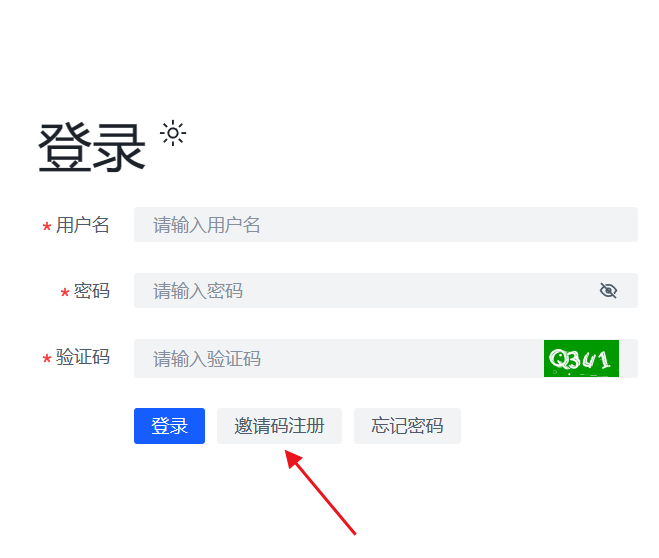
注册页面

二、筛选器
登录成功页面
默认显示-221年的所有的行政单位数据。
- 用户可以滚动鼠标中间的滚轮,扩大和缩小地图。
- 用户可以可按住鼠标右键上下倾斜,左右旋转,查看3D地形效果。
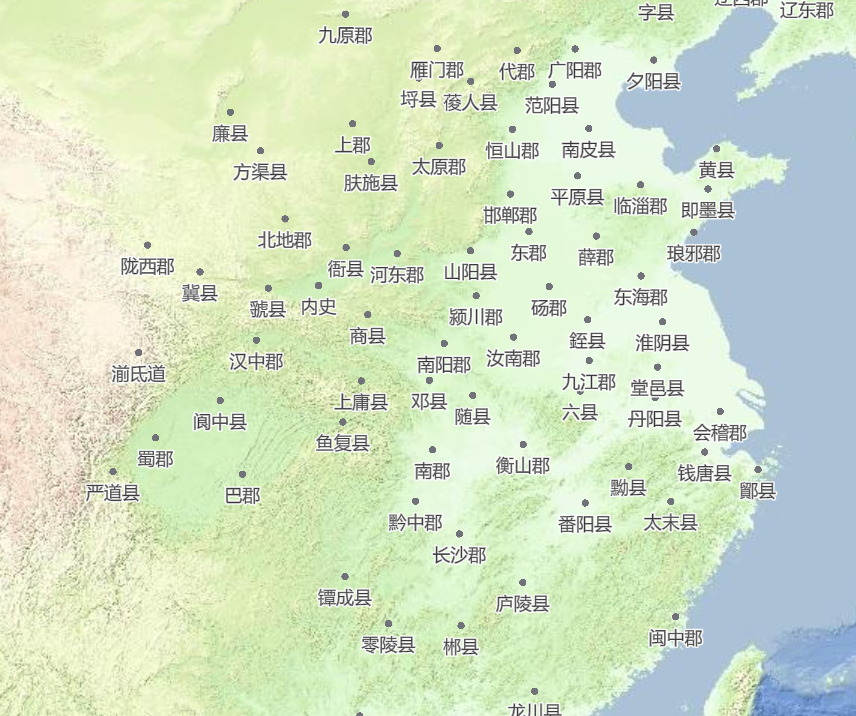
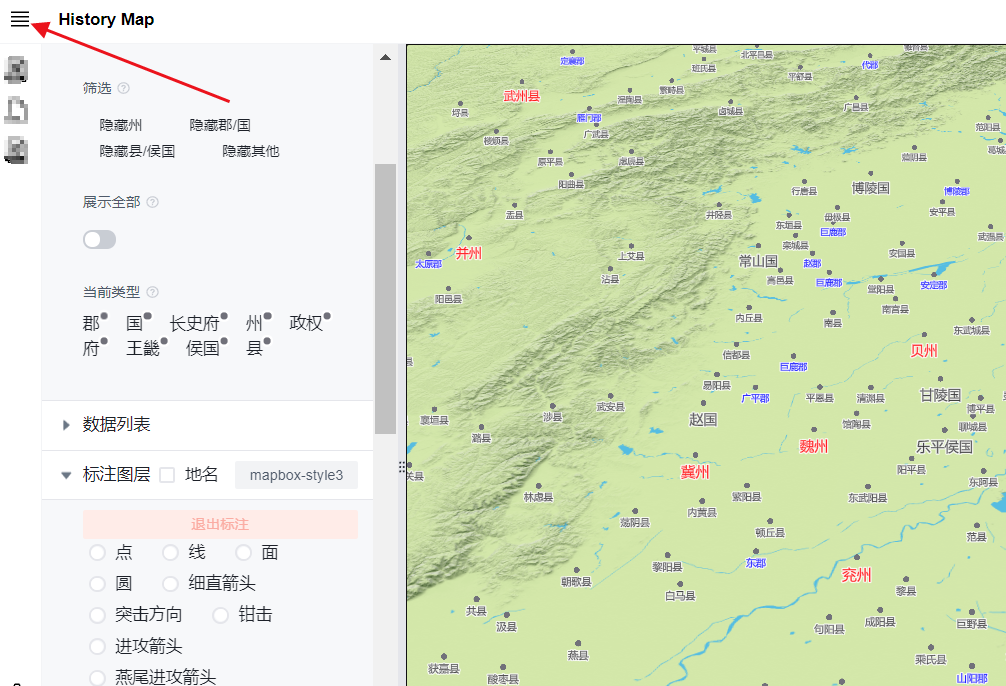
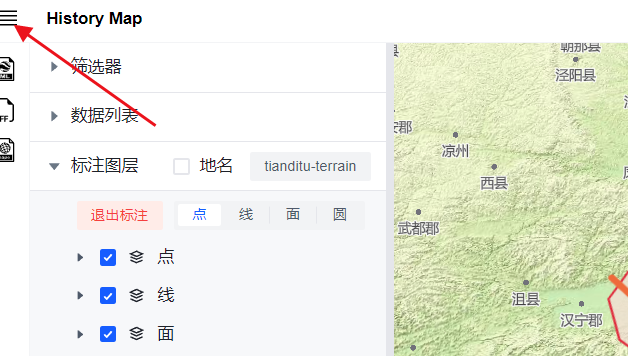
点击左上角的 “亖”,就可以打开筛选器,再次点击可以关闭筛选器。
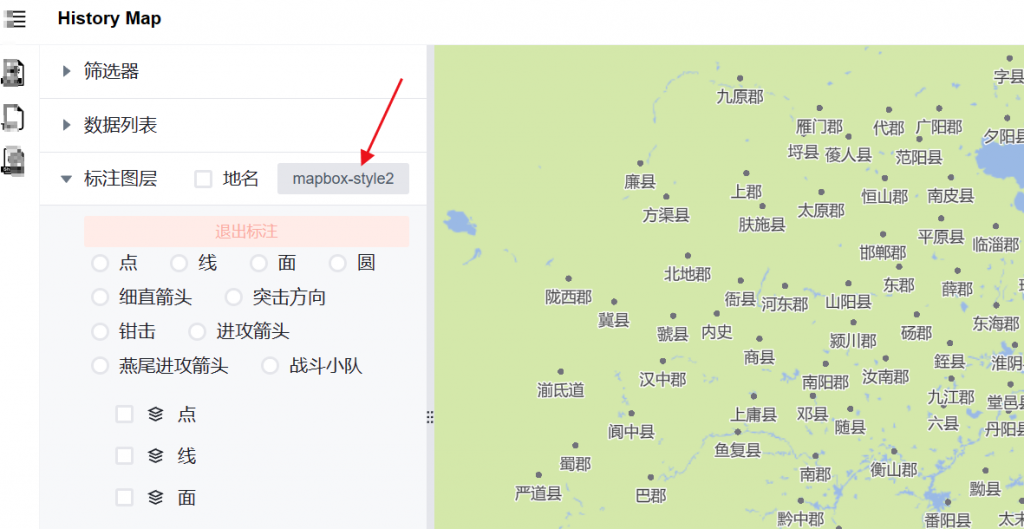
点击下方文字,可以切换地图
筛选项目:
本工具的主要用途就在此模块。
地名:可输入地点进行搜索。没有数据时,将输入文字删除,再点击键盘“Enter”,就可以恢复显示数据。
年份:可输入年份进行显示,也可以拖动年份滑条选择年份。
筛选:快捷隐藏某些地区。注意此处仅仅是粗略筛选,并不精确。下面的“当前类型”才可以精确筛选。
一般而言,某一年的数据较多,影响查看,可以先隐藏“县”,看看整体数据。细化到某一个很小的地区时,再显示“县”。当然各位可以根据自己的习惯使用。
当前类型:这个是最重要的部分。它详细的显示了当前年份各个级别的行政单位,用户点击某个级别就可以为这个级别单独设置标注样式和文字样式。
设置好以后,需要更改一下“年份”才能生效,或者刷新页面才能生效。
如果将“点大小”设置为0,“文字大小”设置为1,则可以达到隐藏此级别数据的效果。
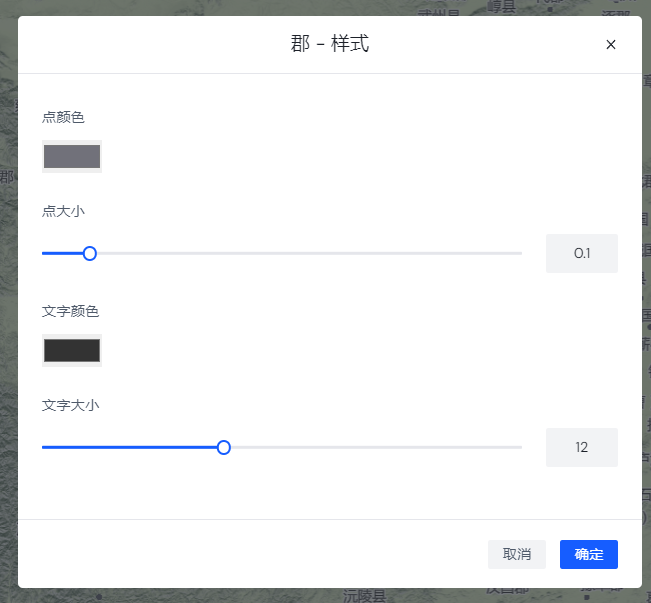
这里可以为不同的行政单位设置不同的颜色和大小,更好的展示。比如,将“州”设置为红色,“郡”设置为蓝色。
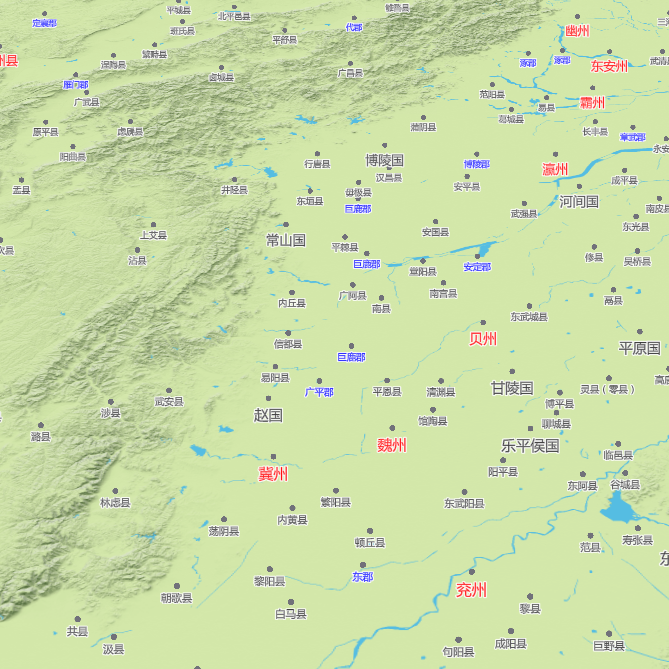
三、标注图层
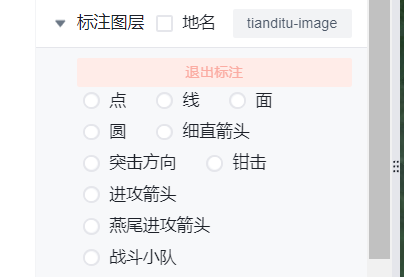
此模块可实现:
- 查看当代地名
- 更换3D地图样式
- 进行简单的标注
地名:可勾选以便显示当代地名,数据来源于“天地图矢量注记”
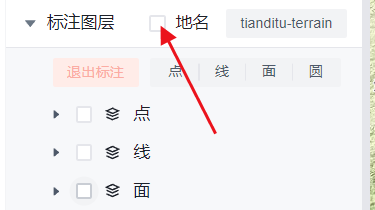
地图样式:可切换多个地图图层,如3D地形图,卫星图等;可以通过点击文字切换不同的底图。有些底图加载较慢,有些加载较快,请知晓。
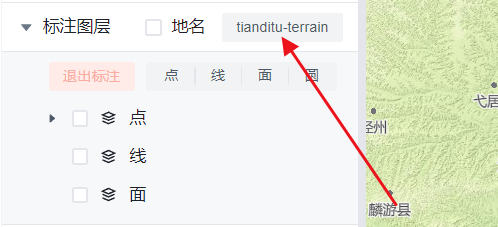
标注:用户可以在地图上添加不同类型的标记。注意,当前网站无保存功能。用户添加以后自行截图保存。
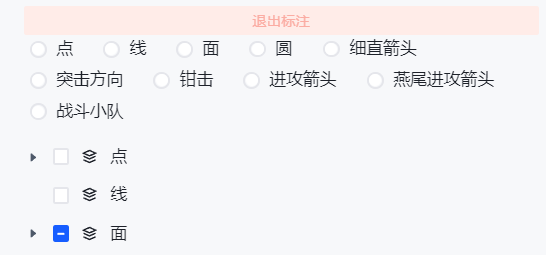
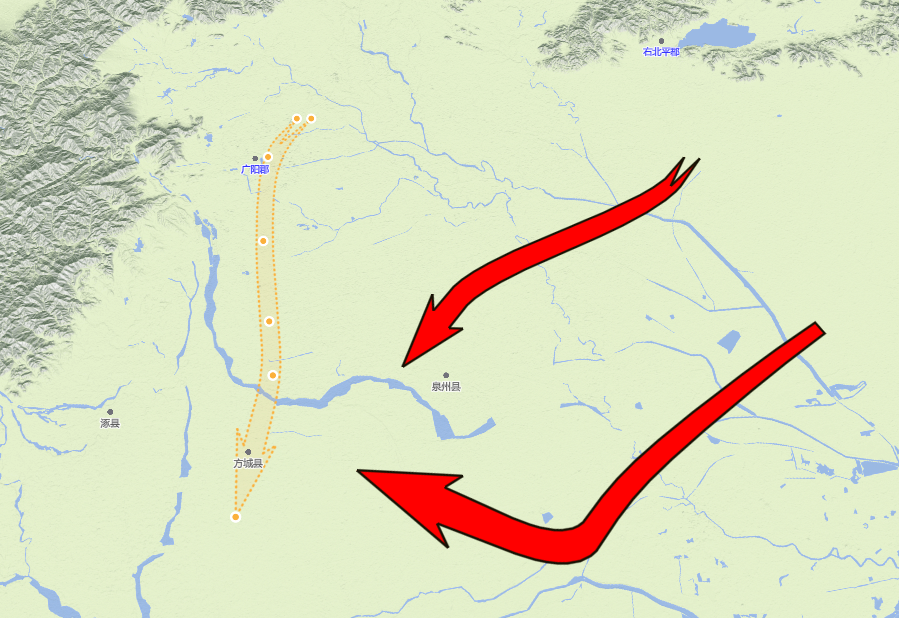
燕尾进攻箭头:点击以后可以在地图上面插入进攻箭头,双击可结束绘制。
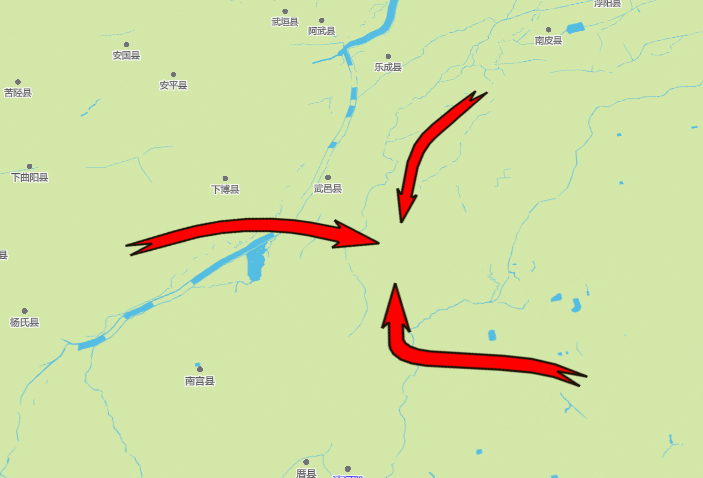
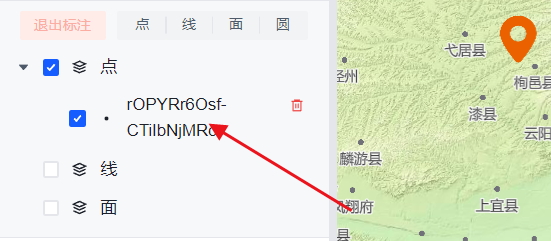
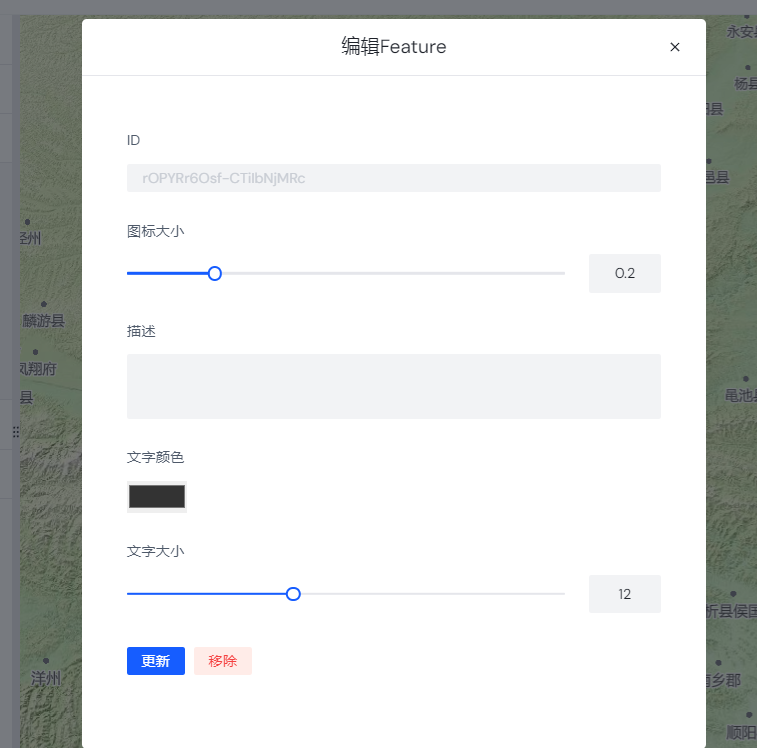
点:点击以后,可以在地图上插入点,然后再点击左边栏目的名称,就可以设置“图标大小”“名称”“文字颜色”“文字大小”。
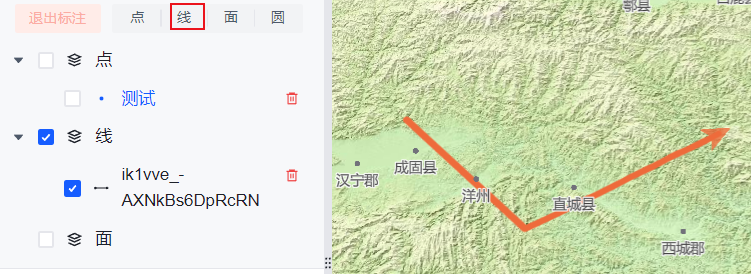
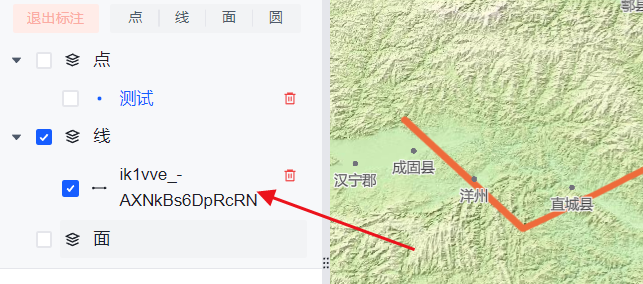
线:用户点击以后,就可以在地图上绘制箭头,双击结束绘制。
然后再点击左边栏目的名称,就可以设置“线条颜色”“线条透明度”“线条宽度”“名称”
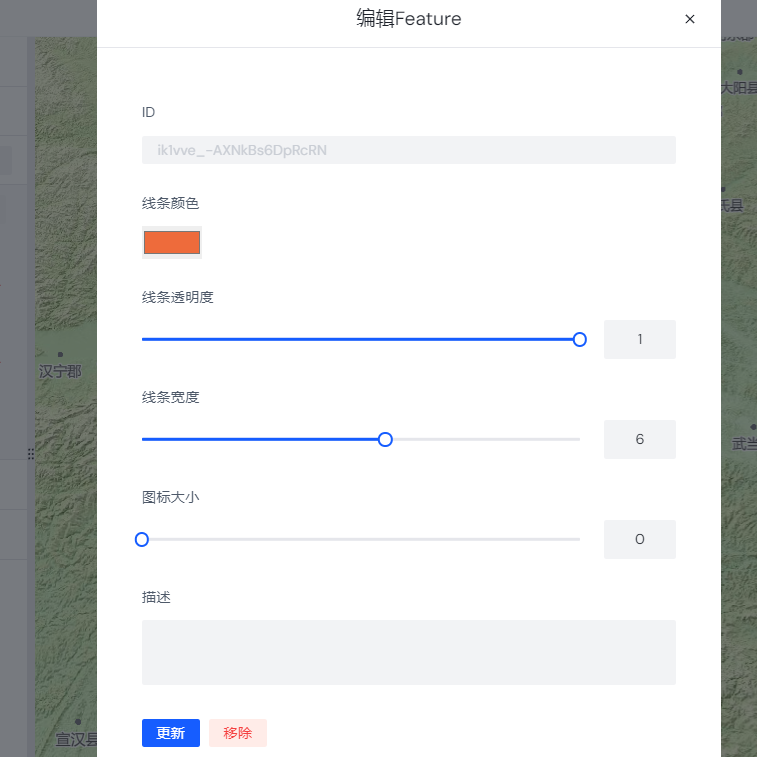
面和圆:用户点击以后,就可以在地图上绘制多边形和圆,双击结束绘制。
然后再点击左边栏目的名称,就可以设置“填充颜色”“填充透明度””“线条颜色”“线条透明度”“线条宽度”“名称”等。
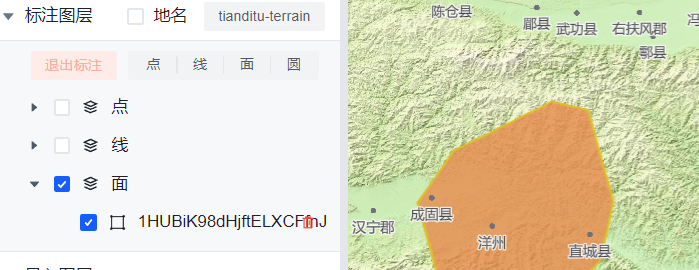
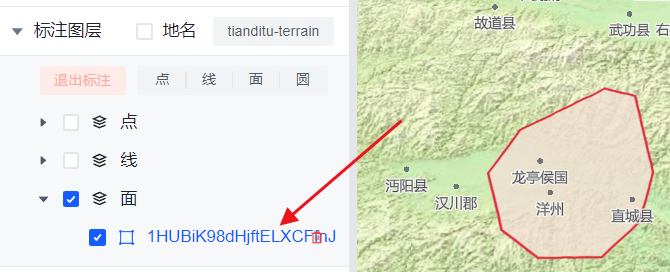
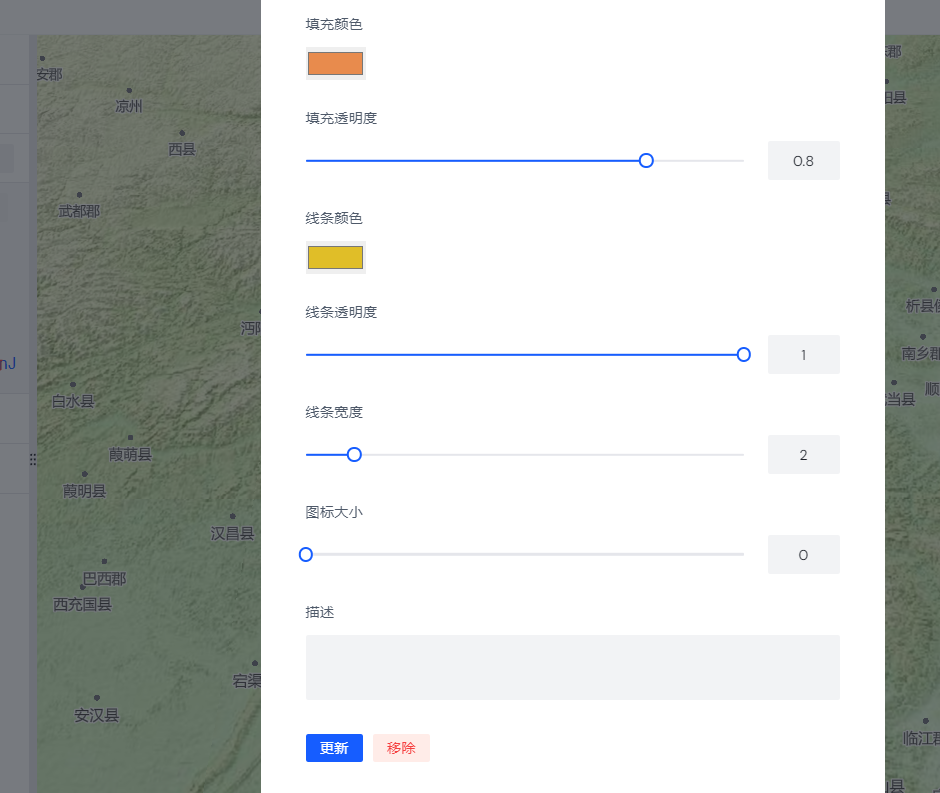
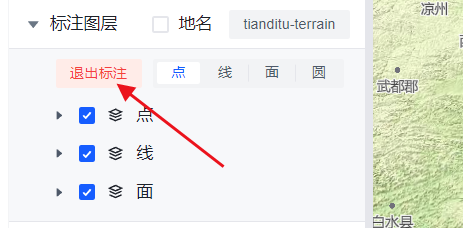
要结束插入标注的话,请点击“退出标注”。
隐藏边栏:
用户可以点击左上角的“亖”,隐藏边栏,以便更好的查看地图。
四、清除设置
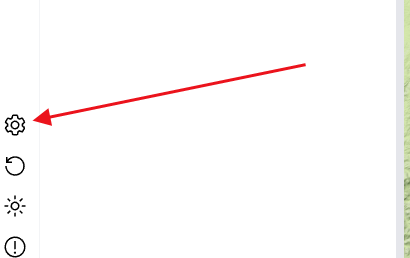
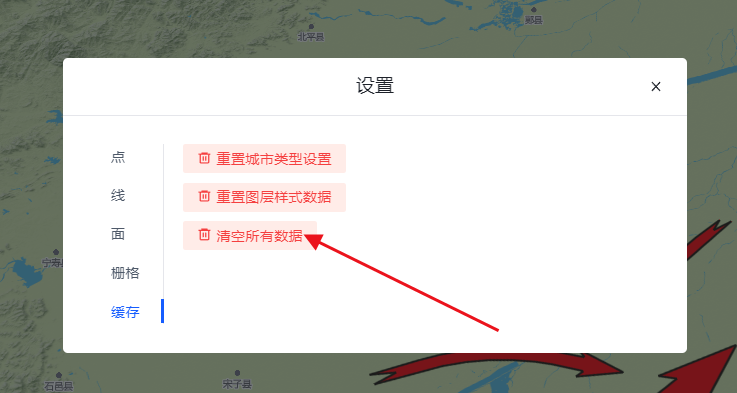
在插入过多的标注时,想统一删除,则可以使用清除缓存功能,一键删除所有添加的标注。删除以后需要重新登录网站。
本工具接受定制。